> ## Documentation Index
> Fetch the complete documentation index at: https://mintlify-mintlify-add-hello-world-quickstart-48843.mintlify.site/llms.txt
> Use this file to discover all available pages before exploring further.
# 模型上下文协议
> 让用户通过他们常用的 AI 工具访问你的文档和 API
export const PreviewButton = ({children, href}) => {
return
{children}
;
};
## 关于 MCP 服务器
模型上下文协议(MCP)是一种开放协议,可在 AI 应用与外部服务(如文档)之间建立标准化连接。Mintlify 会基于你的文档和 OpenAPI规范 生成一个 MCP 服务器,让你的内容为更广泛的 AI 生态做好准备,任何 MCP 客户端(如 Claude、Cursor、Goose 等)都能连接到你的文档和 API。
你的 MCP 服务器会向 AI 应用暴露工具,用于搜索你的文档并与 API 交互。
## 访问你的 MCP 服务器
只有公开文档才能生成 MCP 服务器。受终端用户认证保护的文档无法用于生成服务器。
Mintlify 会为你的文档自动生成一个 MCP 服务器,并将其托管在你的文档 URL 的 `/mcp` 路径下。例如,Mintlify 的 MCP 服务器可通过 `https://mintlify.com/docs/mcp` 访问。
你可以在[控制台](https://dashboard.mintlify.com/products/mcp)中查看并复制你的 MCP 服务器 URL。
`/mcp` 路径是托管 MCP 服务器的保留路径,不能用于其他导航元素。
## 配置 MCP 服务器
所有 MCP 服务器默认包含 `search` 工具,允许用户在其他工具中查询你文档中的信息。
如果你订阅了 [Pro 或 Enterprise 方案](https://mintlify.com/pricing?ref=mcp),可以将 OpenAPI规范 中的端点公开为 MCP 工具。
要将端点公开为 MCP 工具,请在文件级或端点级的 Mintlify OpenAPI扩展 `x-mint` 中使用 `mcp` 对象。例如,Mintlify MCP 服务器包含用于创建文档助手会话、获取状态更新以及触发更新的工具。
MCP 服务器遵循安全优先的原则,API 端点默认不公开。你必须显式启用端点,才能将其作为 MCP 工具使用。仅公开可通过 AI 工具安全访问的端点。
该端点的 MCP 配置。
是否将该端点公开为 MCP 工具。优先于文件级配置。
MCP 工具的名称。
MCP 工具的描述。
### 文件级配置
在 OpenAPI规范 文件中默认为所有端点启用 MCP,并按需排除特定端点:
```json
{
"openapi": "3.1.0",
"x-mint": {
"mcp": {
"enabled": true
}
},
// ...
"paths": {
"/api/v1/users": {
"get": {
"x-mint": {
"mcp": {
"enabled": false // 在此端点禁用 MCP
}
},
// ...
}
}
}
}
```
### 端点级配置
为特定端点启用 MCP:
```json
{
"paths": {
"/api/v1/users": {
"get": {
"x-mint": {
"mcp": {
"enabled": true,
"name": "get-users",
"description": "获取用户列表"
},
// ...
}
}
},
"/api/v1/delete": {
"delete": {
// 未设置 `x-mint: mcp`,因此该端点不会作为 MCP 工具对外提供
// ...
}
}
}
}
```
## 使用你的 MCP 服务器
你的用户需要将你的 MCP 服务器连接到他们常用的 AI 工具。
1. 将你的 MCP 服务器 URL 公开可用。
2. 让用户复制你的 MCP 服务器 URL 并添加到他们的工具中。
3. 用户即可通过这些工具访问你的文档和 API 端点。
以下是一些你可以帮助用户连接到你的 MCP 服务器的方式:
在[上下文菜单](/zh/ai/contextual-menu)中为用户添加选项,使他们可从文档任意页面连接到你的 MCP 服务器。
| 选项 | 标识符 | 说明 |
| :----------------- | :------- | :------------------------- |
| **复制 MCP 服务器 URL** | `mcp` | 将你的 MCP 服务器 URL 复制到用户的剪贴板。 |
| **连接到 Cursor** | `cursor` | 在 Cursor 中安装你的 MCP 服务器。 |
| **连接到 VS Code** | `vscode` | 在 VS Code 中安装你的 MCP 服务器。 |
前往[控制台](https://dashboard.mintlify.com/products/mcp),找到你的 MCP 服务器 URL。
为用户创建一份指南,包含你的 MCP 服务器 URL 以及将其连接到 Claude 的步骤。
1. 前往 Claude 设置中的 [Connectors](https://claude.ai/settings/connectors) 页面。
2. 选择 **Add custom connector**。
3. 添加你的 MCP 服务器名称和 URL。
4. 选择 **Add**。
5. 使用 Claude 时,点击附件按钮(加号图标)。
6. 选择你的 MCP 服务器。
查看 [Model Context Protocol 文档](https://modelcontextprotocol.io/docs/tutorials/use-remote-mcp-server#connecting-to-a-remote-mcp-server)了解更多详情。
前往[控制台](https://dashboard.mintlify.com/products/mcp),找到你的 MCP 服务器 URL。
为用户创建一份指南,包含你的 MCP 服务器 URL 以及将其连接到 Claude Code 的命令。
```bash
claude mcp add --transport http
```
查看 [Claude Code 文档](https://docs.anthropic.com/en/docs/claude-code/mcp#installing-mcp-servers)了解更多详情。
前往[控制台](https://dashboard.mintlify.com/products/mcp),找到你的 MCP 服务器 URL。
为用户创建一份指南,包含你的 MCP 服务器 URL 以及将其连接到 Cursor 的步骤。
1. 使用 Command + Shift + P(Windows 上为 Ctrl + Shift + P)打开命令面板。
2. 搜索 “Open MCP settings”。
3. 选择 **Add custom MCP**。这将打开 `mcp.json` 文件。
4. 在 `mcp.json` 中配置你的服务器:
```json
{
"mcpServers": {
"": {
"url": ""
}
}
}
```
查看 [Cursor 文档](https://docs.cursor.com/en/context/mcp#installing-mcp-servers)了解更多详情。
前往[控制台](https://dashboard.mintlify.com/products/mcp),找到你的 MCP 服务器 URL。
为用户创建一份指南,包含你的 MCP 服务器 URL 以及将其连接到 VS Code 的步骤。
1. 创建 `.vscode/mcp.json` 文件。
2. 在 `mcp.json` 中配置你的服务器:
```json
{
"servers": {
"": {
"type": "http",
"url": ""
}
}
}
```
查看 [VS Code 文档](https://code.visualstudio.com/docs/copilot/chat/mcp-servers)了解更多详情。
### 示例:连接 Mintlify MCP 服务器
连接 Mintlify MCP 服务器以与 Mintlify API 交互并搜索我们的文档。这将为你在本地环境中如何使用 Mintlify 提供更准确的答案,并演示如何帮助你的用户连接到你的 MCP 服务器。
在本页顶部,打开上下文菜单,选择 **Connect to Cursor** 或 **Connect to VS Code**,将 Mintlify MCP 服务器连接到你所用的 IDE。
在 Claude 中使用 Mintlify MCP 服务器:
1. 进入 Claude 设置中的 [Connectors](https://claude.ai/settings/connectors) 页面。
2. 选择 **Add custom connector**。
3. 添加 Mintlify MCP 服务器:
* 名称:`Mintlify`
* URL:`https://mintlify.com/docs/mcp`
4. 选择 **Add**。
1. 使用 Claude 时,点击附件按钮(加号图标)。
2. 选择 Mintlify MCP 服务器。
3. 向 Claude 提问有关 Mintlify 的问题。
更多详情请参阅 [Model Context Protocol 文档](https://modelcontextprotocol.io/docs/tutorials/use-remote-mcp-server#connecting-to-a-remote-mcp-server)。
在 Claude Code 中使用 Mintlify MCP 服务器,运行以下命令:
```bash
claude mcp add --transport http Mintlify https://mintlify.com/docs/mcp
```
运行以下命令测试连接:
```bash
claude mcp list
```
更多详情请参阅 [Claude Code 文档](https://docs.anthropic.com/en/docs/claude-code/mcp#installing-mcp-servers)。
Install in Cursor
要将 Mintlify MCP 服务器连接到 Cursor,点击 **Install in Cursor** 按钮。或若要手动连接 MCP 服务器,请按以下步骤操作:
1. 使用 Command + Shift + P(Windows 上为 Ctrl + Shift + P)打开命令面板。
2. 搜索“Open MCP settings”。
3. 选择 **Add custom MCP**,将会打开 `mcp.json` 文件。
在 `mcp.json` 中添加:
```json
{
"mcpServers": {
"Mintlify": {
"url": "https://mintlify.com/docs/mcp"
}
}
}
```
在 Cursor 的聊天中,询问“What tools do you have available?”。Cursor 应显示 Mintlify MCP 服务器作为可用工具。
更多详情请参阅 Cursor 文档中的 [Installing MCP servers](https://docs.cursor.com/en/context/mcp#installing-mcp-servers)。
Install in VS Code
要将 Mintlify MCP 服务器连接到 VS Code,点击 **Install in VS Code** 按钮。或若要手动连接 MCP 服务器,创建 `.vscode/mcp.json` 文件并添加:
```json
{
"servers": {
"Mintlify": {
"type": "http",
"url": "https://mintlify.com/docs/mcp"
}
}
}
```
更多详情请参阅 [VS Code 文档](https://code.visualstudio.com/docs/copilot/chat/mcp-servers)。
## 认证
当你为 MCP 启用某个 API 端点时,服务器会包含你在 OpenAPI 的 `securitySchemes` 和 `securityRequirement` 中定义的身份验证要求。任何密钥都由工具直接处理,Mintlify 不会存储或处理这些密钥。
如果用户要求其 AI 工具调用受保护的端点,工具会在当下向用户请求所需的身份验证凭据。
## 监控你的 MCP 服务器
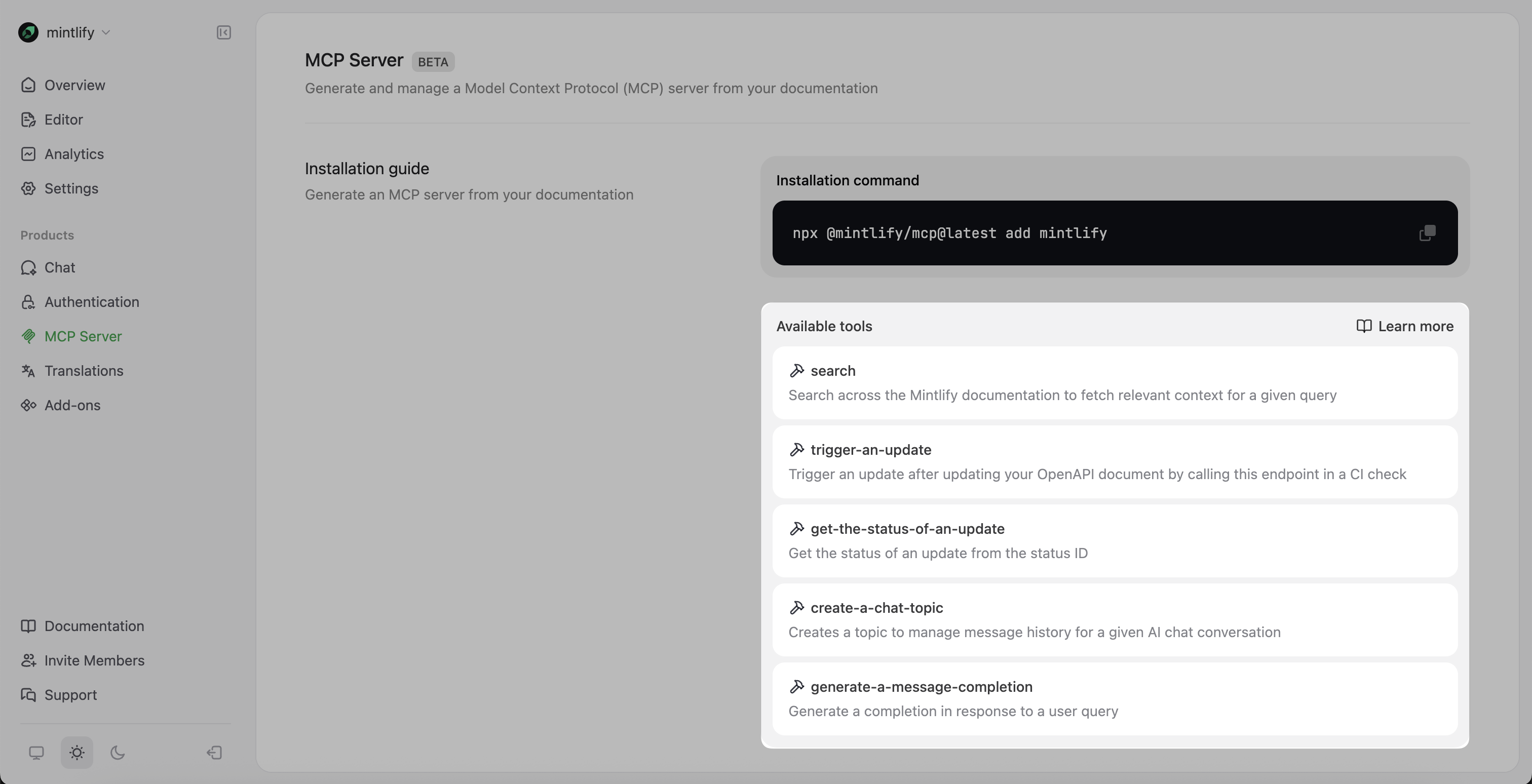
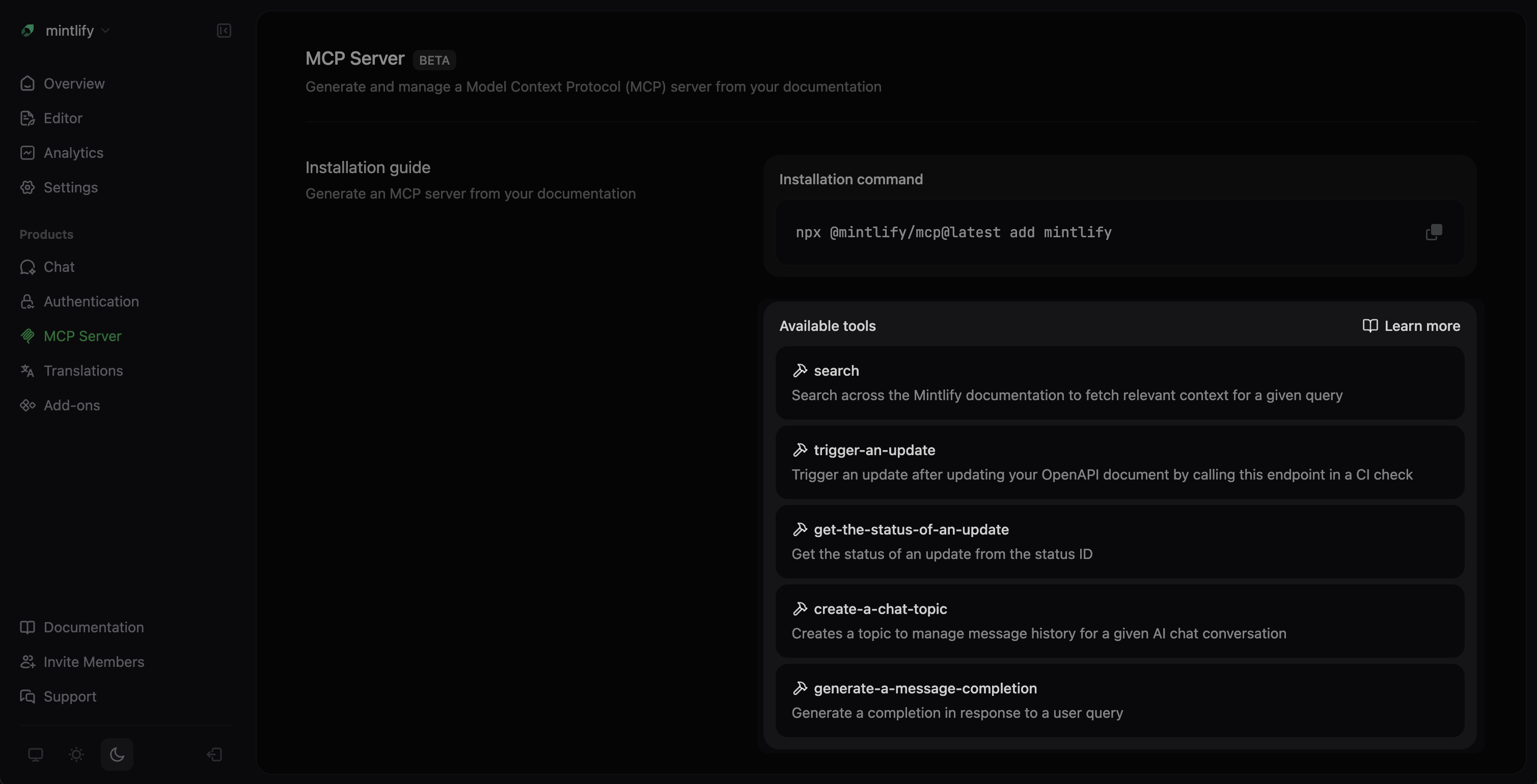
你可以在控制台的 [MCP Server 页面](https://dashboard.mintlify.com/products/mcp) 的「Available tools」部分查看所有可用的 MCP 工具。
## 故障排查
如果你的 MCP 服务器在已有 OpenAPI 规范的情况下只暴露了搜索工具:
1. 验证你的 OpenAPI 规范是否有效且可访问。
2. 确保已使用 `x-mint.mcp.enabled: true` 明确为相关端点启用 MCP。
3. 查看部署日志中是否存在 OpenAPI 处理错误。
如果 OpenAPI 处理失败,服务器会仅保留搜索工具以维持基本可用性。
如果用户反馈认证相关问题:
1. 检查你的 OpenAPI 规范是否包含正确的 `securitySchemes` 定义。
2. 确认已启用的端点能与指定的认证方式正常工作。
如果 AI 工具未能有效使用你的 API 端点:
1. 为端点补充详尽的 `summary` 和 `description` 字段。
2. 确保参数名称和描述清晰易懂。
3. 使用 MCP 控制台核对端点作为工具时的呈现效果。