> ## Documentation Index
> Fetch the complete documentation index at: https://mintlify-mintlify-add-hello-world-quickstart-48843.mintlify.site/llms.txt
> Use this file to discover all available pages before exploring further.
# Single sign-on (SSO)
> 自定义团队登录管理控制台的方式
SSO 功能适用于 [Enterprise 方案](https://mintlify.com/pricing?ref=sso)。
通过 SAML 和 OIDC 使用单点登录访问你的控制台。如果你使用 Okta、Google Workspace 或 Microsoft Entra,我们提供相应的提供商专用 SSO 配置文档。若使用其他提供商,请[联系我们](mailto:support@mintlify.com)。
## Okta
在 `Applications` 中,点击使用 SAML 2.0 创建新的应用集成。
输入以下内容:
* 单点登录 URL(由 Mintlify 提供)
* 受众 URI(由 Mintlify 提供)
* Name ID Format:`EmailAddress`
* Attribute Statements:
| Name | Name format | Value |
| ----------- | ----------- | ---------------- |
| `firstName` | Basic | `user.firstName` |
| `lastName` | Basic | `user.lastName` |
应用设置完成后,前往 Sign-On 选项卡,并将元数据 URL 发送给我们。
我们会根据这些信息在我们这边启用连接。
在 `Applications` 中,点击使用 OIDC 创建新的应用集成。
请选择 `Web Application` 应用类型。
选择授权码(Authorization Code)授权类型,并输入由 Mintlify 提供的 Redirect URI。
应用设置完成后,前往 General 选项卡,找到 client ID 和 client secret。
请安全地将这些信息与您的 Okta 实例 URL 一并提供给我们(例如,`.okta.com`)。您可以通过 1Password 或 SendSafely 等服务发送。
## Google Workspace
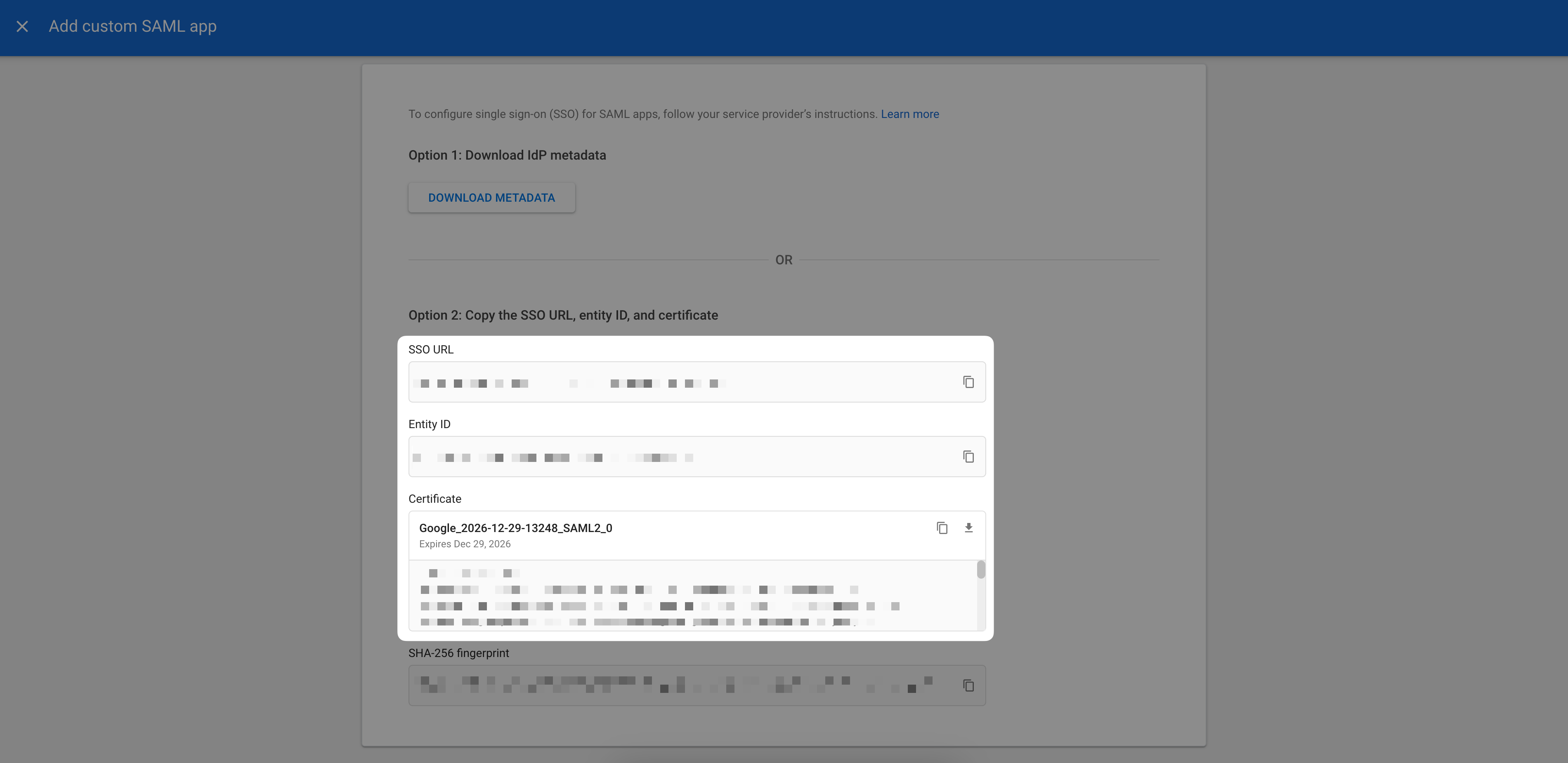
在 `Web and mobile apps` 下,从 `Add app` 下拉菜单中选择 `Add custom SAML app`。
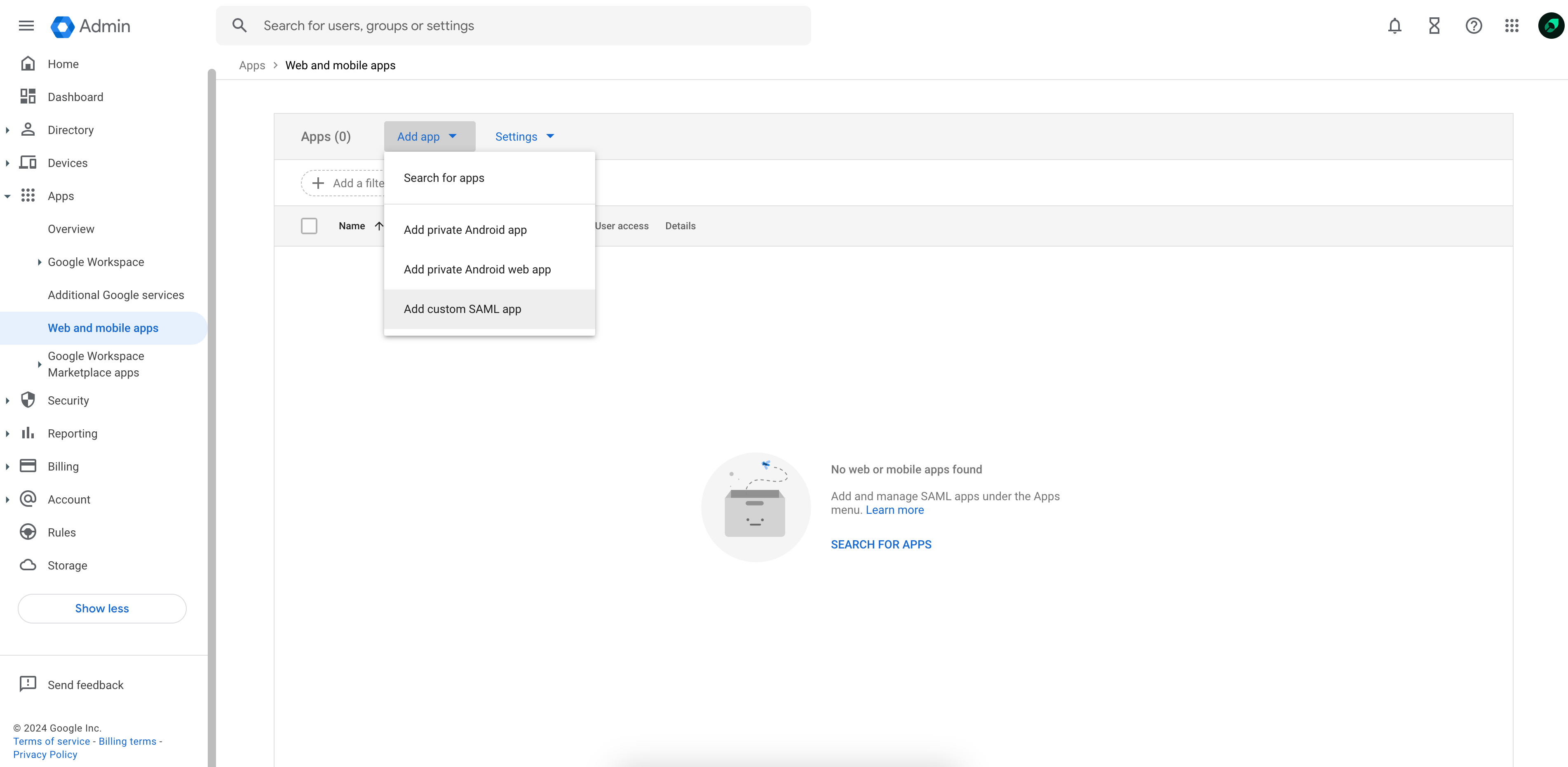 复制提供的 SSO URL、Entity ID 和 x509 证书,并发送给 Mintlify 团队。
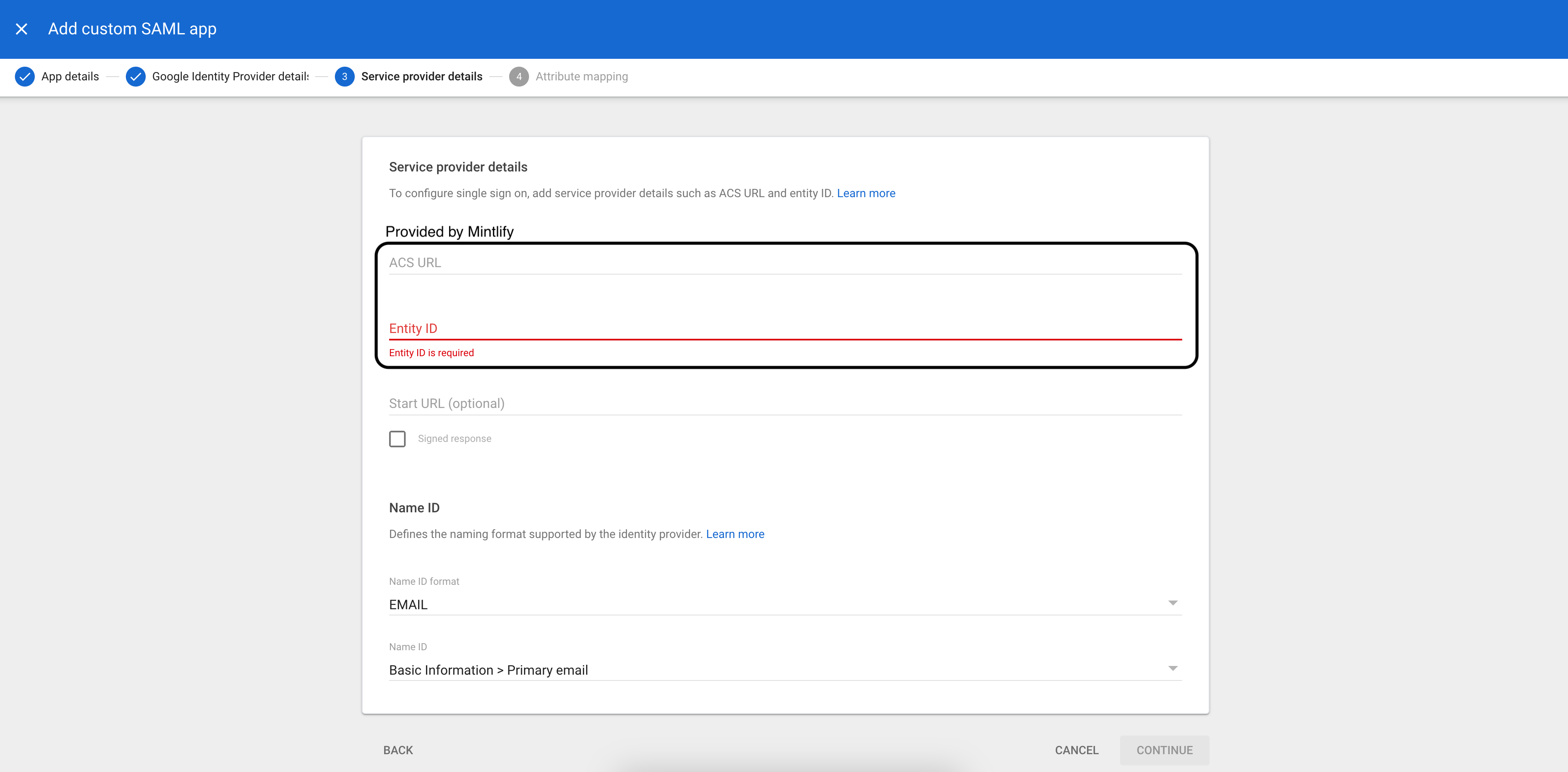
 在 Service provider details 页面中,输入以下内容:
* ACS URL(由 Mintlify 提供)
* Entity ID(由 Mintlify 提供)
* Name ID format:`EMAIL`
* Name ID:`Basic Information > Primary email`
在 Service provider details 页面中,输入以下内容:
* ACS URL(由 Mintlify 提供)
* Entity ID(由 Mintlify 提供)
* Name ID format:`EMAIL`
* Name ID:`Basic Information > Primary email`
 在下一页中,输入以下属性声明(attribute statements):
| Google Directory Attribute | App Attribute |
| -------------------------- | ------------- |
| `First name` | `firstName` |
| `Last name` | `lastName` |
完成此步骤并将用户分配到该应用后,请告知我们的团队,我们将为你的账户启用 SSO!
在下一页中,输入以下属性声明(attribute statements):
| Google Directory Attribute | App Attribute |
| -------------------------- | ------------- |
| `First name` | `firstName` |
| `Last name` | `lastName` |
完成此步骤并将用户分配到该应用后,请告知我们的团队,我们将为你的账户启用 SSO!
## Microsoft Entra
1. 在“Enterprise applications”下,选择 **New application**。
2. 选择 **Create your own application**,并选择 “Integrate any other application you don't find in the gallery (Non-gallery)”。
前往 Single Sign-On 设置页面并选择 **SAML**。在 “Basic SAML Configuration” 下输入以下内容:
* Identifier (Entity ID):Mintlify 提供的 Audience URI
* Reply URL (Assertion Consumer Service URL):Mintlify 提供的 ACS URL
其余字段留空并选择 **Save**。
编辑 Attributes & Claims 部分:
1. 在 “Required Claim” 下选择 **Unique User Identifier (Name ID)**。
2. 将 Source attribute 更改为使用 `user.primaryauthoritativeemail`。
3. 在 Additional claims 下创建以下声明(claims):
| Name | Value |
| ----------- | ---------------- |
| `firstName` | `user.givenname` |
| `lastName` | `user.surname` |
设置好应用后,前往 “SAML Certificates” 部分,并将 App Federation Metadata URL 发送给我们。
我们会据此在我们端启用该连接。
在你的 Entra 应用中进入 “Users and groups”,添加应当访问你仪表板的用户。