> ## Documentation Index
> Fetch the complete documentation index at: https://mintlify-mintlify-add-hello-world-quickstart-48843.mintlify.site/llms.txt
> Use this file to discover all available pages before exploring further.

# GitLab

> Synchronisez votre documentation avec un dépôt GitLab

Nous utilisons des jetons d’accès et des webhooks pour authentifier et synchroniser les changements entre GitLab et Mintlify.

* Mintlify utilise des jetons d’accès pour récupérer des informations depuis GitLab.
* GitLab utilise des webhooks pour avertir Mintlify lorsque des changements sont effectués, ce qui permet de créer des déploiements de prévisualisation pour les demandes de fusion.

<div id="set-up-the-connection">
  ## Configurer la connexion
</div>

<Steps>
  <Step title="Find your project ID">
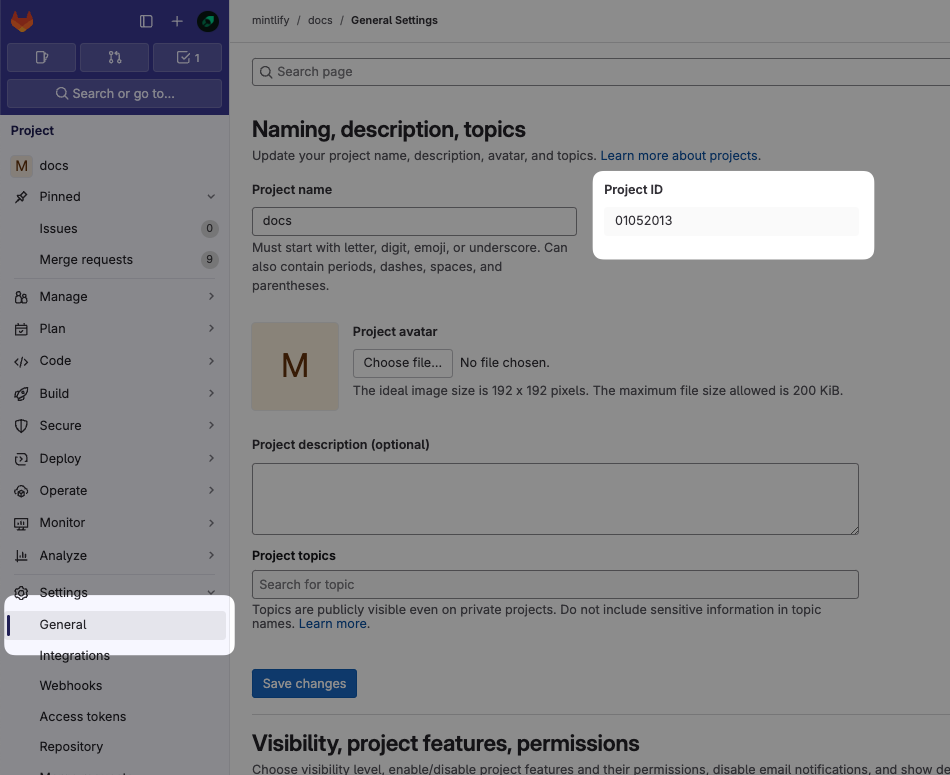
    Dans votre projet GitLab, allez dans **Settings** > **General** et repérez votre **Project ID**.

    <Frame>
      <img src="https://mintcdn.com/mintlify-mintlify-add-hello-world-quickstart-48843/KAieJWDWb9msJsqT/images/gitlab/gitlab-project-id.png?fit=max&auto=format&n=KAieJWDWb9msJsqT&q=85&s=1652efb4ee1e9d73ef47224a4934a1cd" alt="La page General Settings du tableau de bord GitLab. Le Project ID est mis en évidence." width="950" height="775" data-path="images/gitlab/gitlab-project-id.png" />
    </Frame>
  </Step>

  <Step title="Generate an access token">
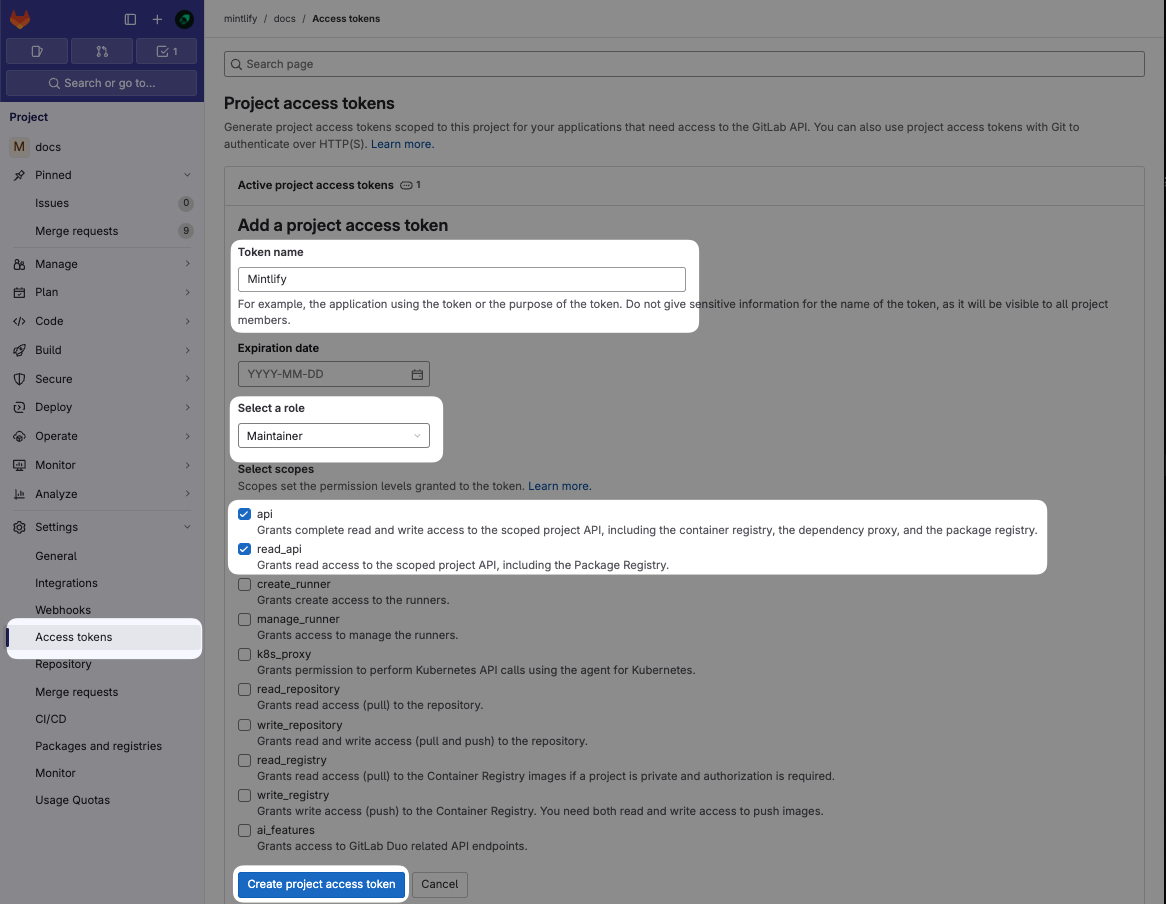
    Allez dans **Settings** > **Access Tokens** et sélectionnez **Add new token**.

    Configurez le jeton avec les paramètres suivants :

    * **Name** : Mintlify
    * **Role** : Maintainer (requis pour les dépôts privés)
    * **Scopes** : `api` et `read_api`

    Cliquez sur **Create project access token** et copiez le jeton.

    <Note>
      Si les Project Access Tokens ne sont pas disponibles, vous pouvez utiliser un Personal Access Token à la place. Notez que les Personal Access Tokens expirent et doivent être renouvelés.
    </Note>

    <Frame>
      <img src="https://mintcdn.com/mintlify-mintlify-add-hello-world-quickstart-48843/KAieJWDWb9msJsqT/images/gitlab/gitlab-project-access-token.png?fit=max&auto=format&n=KAieJWDWb9msJsqT&q=85&s=b270aa9360d0acfa00444fb3b750dfe1" alt="La page Access Tokens du tableau de bord GitLab. Les paramètres à configurer pour Mintlify sont mis en évidence." width="1166" height="904" data-path="images/gitlab/gitlab-project-access-token.png" />
    </Frame>
  </Step>

  <Step title="Set up the connection">
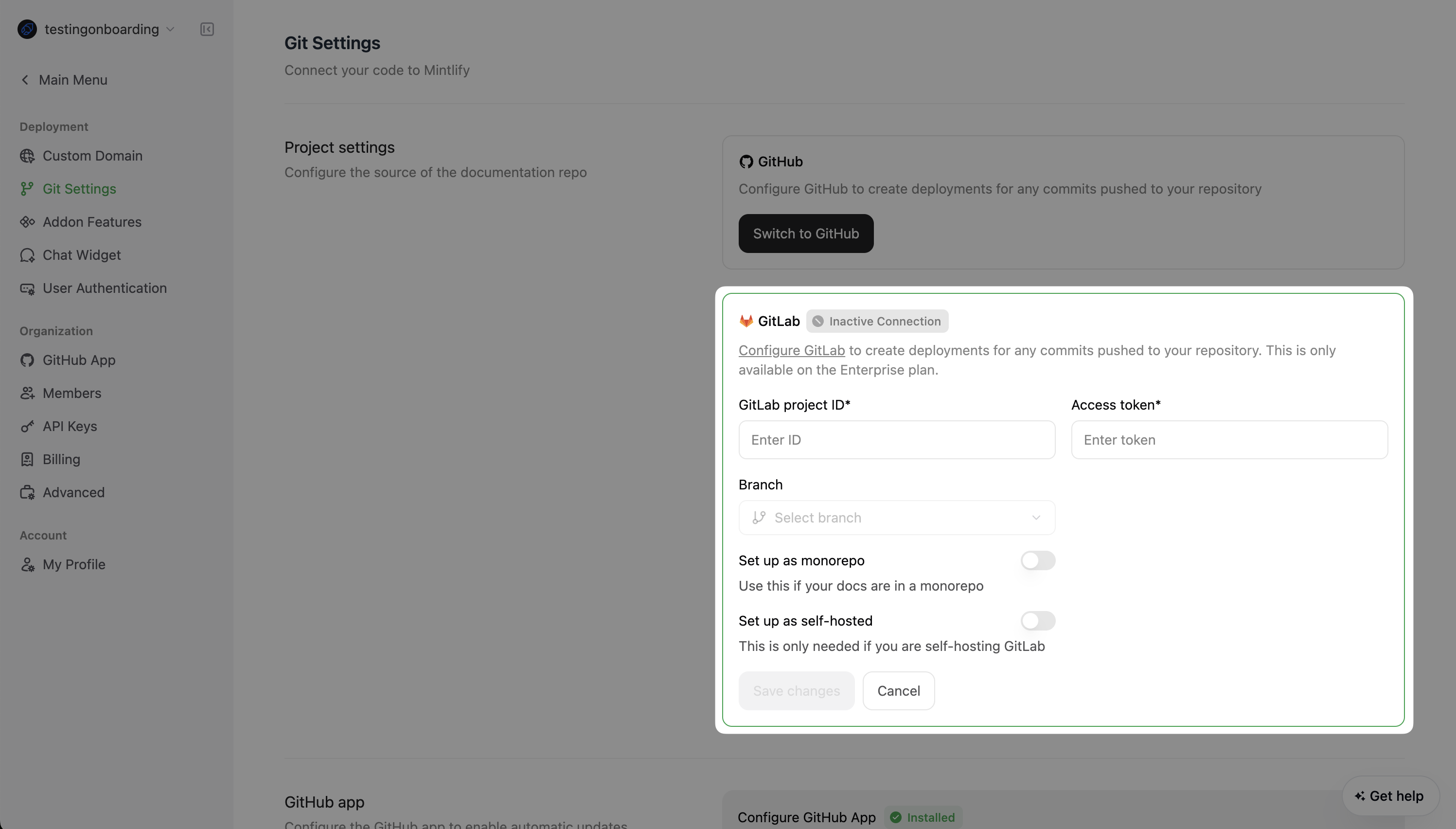
    Dans le [Mintlify dashboard](https://dashboard.mintlify.com/settings/deployment/git-settings) :

    1. Saisissez votre Project ID et votre access token.
    2. Renseignez les autres paramètres requis.
    3. Cliquez sur **Save Changes**.

    <Frame>
      <img src="https://mintcdn.com/mintlify-mintlify-add-hello-world-quickstart-48843/KAieJWDWb9msJsqT/images/gitlab/gitlab-config.png?fit=max&auto=format&n=KAieJWDWb9msJsqT&q=85&s=19dfc17cc7ed1e2767dda2f365f1599d" alt="La page Git Settings dans le tableau de bord Mintlify. Les paramètres de configuration GitLab sont mis en évidence." width="2994" height="1704" data-path="images/gitlab/gitlab-config.png" />
    </Frame>
  </Step>
</Steps>

<div id="create-the-webhook">
  ## Créer le webhook
</div>

Les webhooks nous permettent de recevoir des événements lors de modifications afin de déclencher automatiquement des déploiements.

<Steps>
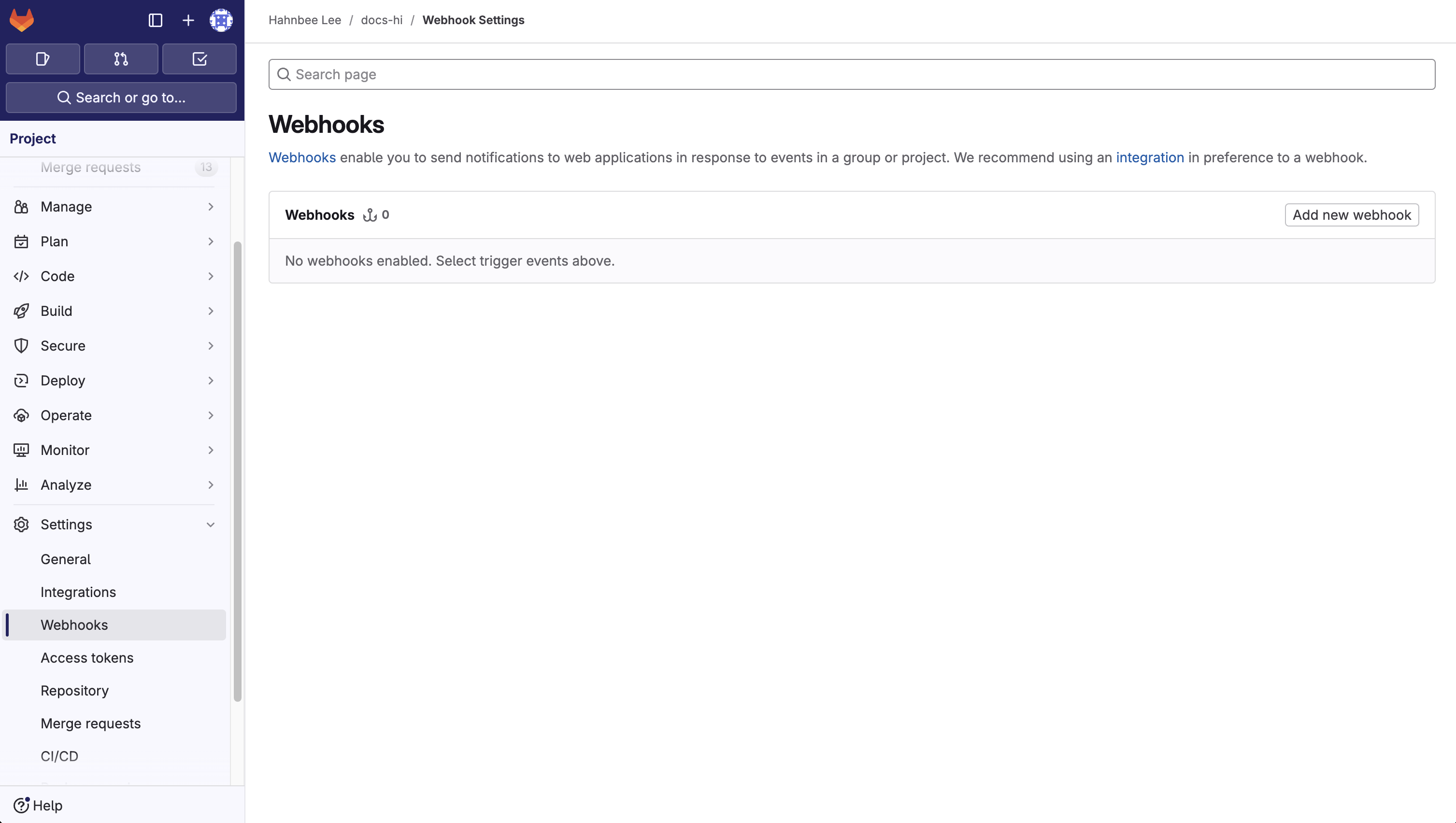
  <Step title="Accédez à Settings > Webhooks et cliquez sur « Add new Webhook »">
    <Frame>
      <img src="https://mintcdn.com/mintlify-mintlify-add-hello-world-quickstart-48843/KAieJWDWb9msJsqT/images/gitlab/gitlab-webhook.png?fit=max&auto=format&n=KAieJWDWb9msJsqT&q=85&s=790e2e6e7b3783907002d7bf1f3381fb" width="3014" height="1704" data-path="images/gitlab/gitlab-webhook.png" />
    </Frame>
  </Step>

  <Step title="Configurer l’URL et le webhook">
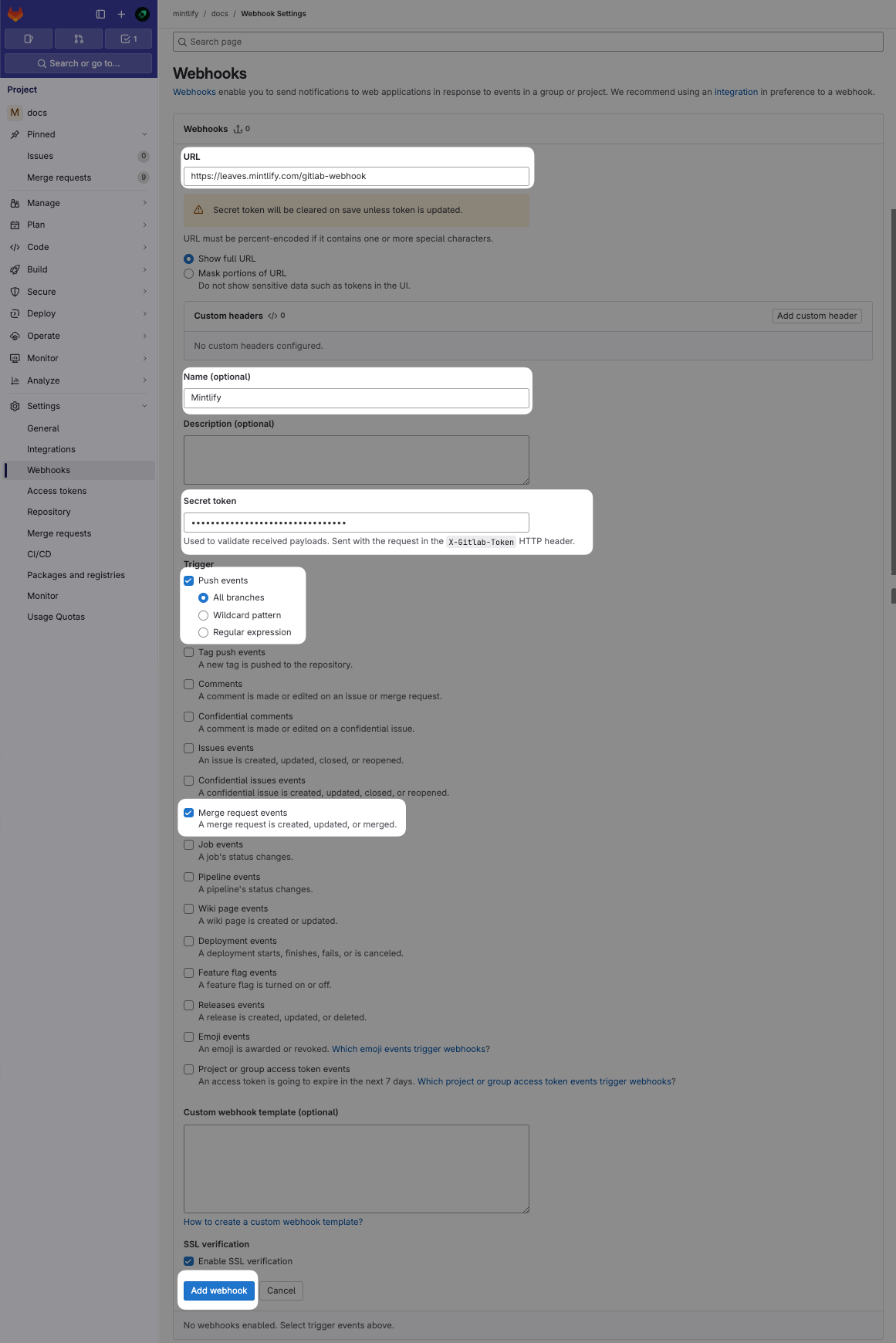
    Dans le champ « URL », saisissez l’endpoint `https://leaves.mintlify.com/gitlab-webhook` et nommez le webhook « Mintlify ».
  </Step>

  <Step title="Coller le jeton">
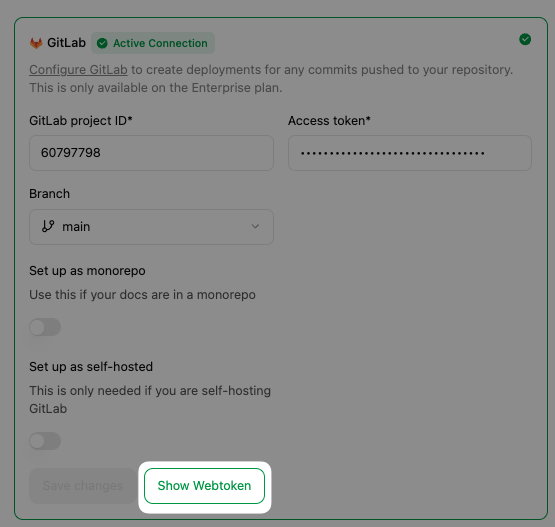
    Collez le jeton du webhook généré après la configuration de la connexion.

    <Frame>
      <img src="https://mintcdn.com/mintlify-mintlify-add-hello-world-quickstart-48843/KAieJWDWb9msJsqT/images/gitlab/gitlab-show-webtoken.png?fit=max&auto=format&n=KAieJWDWb9msJsqT&q=85&s=628e52ac9f2126902afc7122a57059ea" width="555" height="527" data-path="images/gitlab/gitlab-show-webtoken.png" />
    </Frame>
  </Step>

  <Step title="Sélectionner les événements">
    Sélectionnez ces événements pour déclencher le webhook :

    * **Push events** (All branches)
    * **Merge requests events**

    Une fois terminé, vous devriez obtenir le résultat suivant :

    <Frame>
      <img src="https://mintcdn.com/mintlify-mintlify-add-hello-world-quickstart-48843/KAieJWDWb9msJsqT/images/gitlab/gitlab-project-webtoken.png?fit=max&auto=format&n=KAieJWDWb9msJsqT&q=85&s=bce97c09231a1e849f5e994e72bc8000" alt="La page Webhook dans le tableau de bord GitLab. Les paramètres à configurer pour Mintlify sont mis en évidence." width="1161" height="1740" data-path="images/gitlab/gitlab-project-webtoken.png" />
    </Frame>
  </Step>

  <Step title="Tester le webhook">
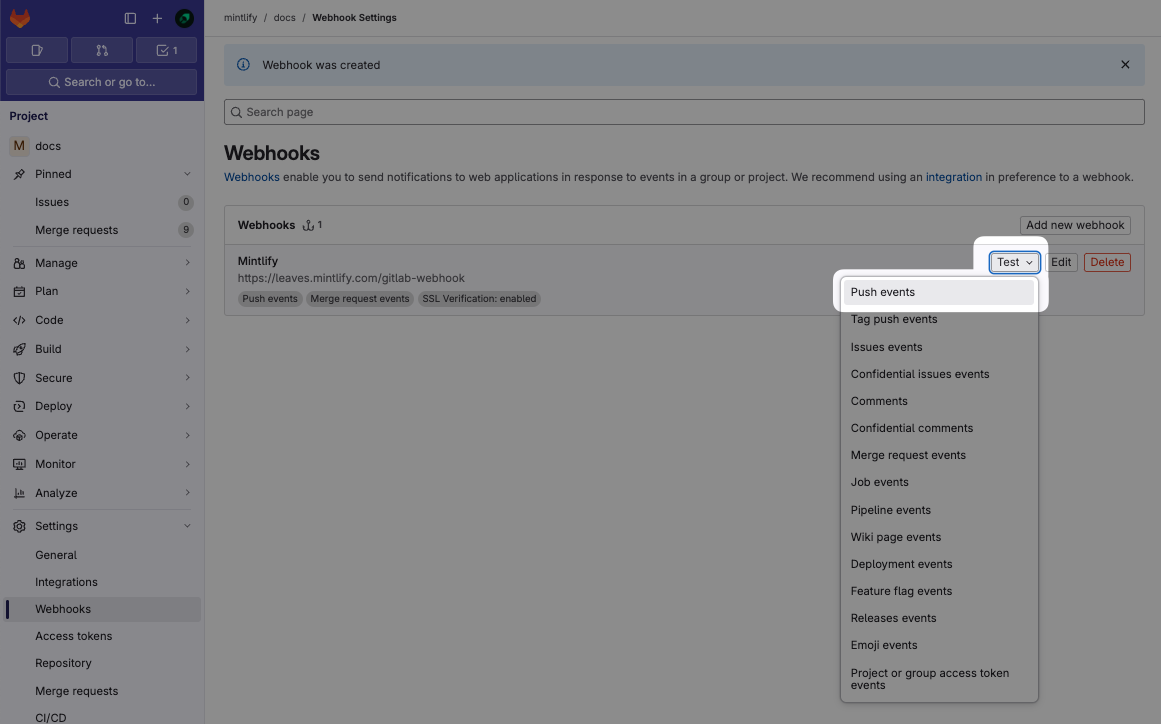
    Après avoir créé le webhook, cliquez sur le menu déroulant « Test » et sélectionnez « Push events » pour envoyer une charge utile d’exemple et vérifier la bonne configuration. Le message « Hook executed successfully: HTTP 200 » s’affichera si tout est correct.

    Cela vous aidera à vérifier que tout fonctionne et que votre documentation se synchronise correctement avec votre dépôt GitLab.
    <Frame>
      <img src="https://mintcdn.com/mintlify-mintlify-add-hello-world-quickstart-48843/KAieJWDWb9msJsqT/images/gitlab/gitlab-project-webtoken-test.png?fit=max&auto=format&n=KAieJWDWb9msJsqT&q=85&s=bee136a78ff3176a1b47a38f70dd4260" width="1161" height="724" data-path="images/gitlab/gitlab-project-webtoken-test.png" />
    </Frame>
  </Step>
</Steps>